Tampilkan postingan dengan label Software. Tampilkan semua postingan

Rabu, 23 Januari 2013

membuat dan mengedit sendiri cursor dengan menggunakan anituner

Filled under: ,

Apakah bentuk cursor mouse yang kamu miliki terlalu sedikit dan membosankan? Jika bentuk cursor mouse standard yang ditawarkan oleh Windows membuat kamu bosan, coba gunakan AniTuner. AniTuner adalah  software untuk membuat atau mengedit animasi cursor mouse sesuai keinginan kamu. Dengan menggunakan software ini kamu bisa memepercantik tampilan Windows dengan cursor yang unik dan berbeda dengan lainnya.
Membuat dan Mengedit Sendiri Animasi Cursor dengan AniTuner
Jika kamu baru saja menggunakan software ini mungkin tidak akan mengalami banyak kesulitan, karena AniTuner sangat mudah digunakan dan tidak terlalu banyak langkah yang harus dilakukan. Cara pertama yang harus kamu lakukan adalah mendownload dan lakukan instalasi, proses instalasi hanya membutuhkan waktu yang singkat.
Membuat dan Mengedit Sendiri Animasi Cursor dengan AniTuner
Setelah itu jalankan AniTuner, maka kamu bisa langsung melakukan editing cursor mouse seperti mengubah ukuran, warna, hot spot dan framenya. AniTuner menangani semua ukuran cursor dan kedalaman warna mulai dari 1bpp sampai 32 bpp. Kemudian tinggal mengkonversikannya ke animasi cursor.
Membuat dan Mengedit Sendiri Animasi Cursor dengan AniTuner
Ada banyak format file yang didukung yaitu seperti BMP, JPEG, GIF, PNG, PSD, CUR, ICO dan masih banyak lainnya. Kamu bisa melihat preview saat proses editing berlangsung dengan menggunakan pilihan “Test Cursor”.
Kamu juga bisa menggunakan animasi cursor yang sudah kamu buat atau edit tersebut pada halaman web, blog, email, dokumen, atau presentasi. Karena AniTuner akan mengubah animasi cursor menjadi format GIF, AVI klip, bitmap strip dan bahkan SWF dengan memilih pilihan Export.
AniTuner berjalan pada Sistem Operasi Windows XP, Vista, dan 7. Selain mendownload AniTuner versi instaler , ada juga pilihan portable dengan zip atau .exe. Sehingga lebih mudah untuk menggunakannya dimana saja tanpa perlu melakukan instalasi.
Download AniTuner => here

Posted By @Ucup_bulldog10.40

menghilangkan suara vokal pada mp3

Filled under: ,

Menghilangkan Suara Vokal Pada Mp3 - Karaoke, itulah salah satu hiburan di mana seseorang menyanyikan suatu lagu diiringi dan sambil membaca teks lirik yang ditunjukkan pada sebuah layar. Tidak hanya di tempat karaokean, sekarang kita bisa karaokean di komputer yaitu dengan cara menghilangkan suara vokal/vocal pada musik yang diinginkan. Yaitu menggunakan plugin AnalogX Vocal Remover yang digunakan di winamp. AnalogX Vocal Remover adalah plugin yang efektif yang dapat kita gunakan untuk menghilangkan suara vokal pada suatu lagu yang kita putar di winamp.
Dengan plugin ini, sobat bisa karaokean tanpa dipungut biaya dan membuat lagu mp3 karaoke sendiri tanpa merusak file lagu mp3 aslinya. Cara menggunakannya pun sangat mudah, yaitu sobat hanya tinggal menggeser slider untuk menghilangkan suara vokal pada mp3 yang sedang sobat putar di winamp. Untuk menginstall plugin nya, caranya sangat mudah sob, ikuti langkah-langkah yang sudah saya jelaskan di bawah ini dengan baik agar plugin dapat aktif dan berjalan secara lancar :). Oh iya, agar lebih jelas, klik gambarnya ya bila ingin memperbesar gambar

1. Pertama-tama, download plugin AnalogX Vocal Remover nya di sini

2. Setelah di download, buka file tersebut
3. Proses instalasi pun muncul, kemudian klik I Accept


menghilangkan suara vokal pada lagu
4. Selanjutnya, klik Browse lalu pilih tempat dimana sobat menyimpan folder winamp sobat dan pilih bagian folder plugins, kemudian klik Ok. Folder standar C:\Program Files\Winamp\Plugins

menghilangkan suara vokal pada lagu  
5. Setelah itu, klik Continue. Dan akan muncul pesan Installation Directory, lalu klik Yes

menghilangkan suara vokal pada lagu
6. Proses instalasi selesai, nanti akan muncul pesan Would you like to regi.. klik no.

menghilangkan suara vokal pada mp3
7. Buka Winamp sobat
8. Klik Options lalu Preferences, agar cepat klik Ctrl+P pada keyboard
9. Pada bagian DSP/Effect, klik AnalogX Vocal Remover, lalu klik Configure active plug-in

 menghilangkan suara vokal pada mp3
10. Geser scroll menjadi 100%, lalu putar sebuah lagu 

Suara vocal pada lagu mp3 pun hilang antara. Dan sobat sekarang bisa berkaraoke sendiri menggunakan laptop sobat dan pastinya, tanpa di pungut biaya alias gratis :D. Oiya, nanti reggy juga akan sharing bagaimana cara menambah teks lirik pada lagu yang di putar di winamp. Agar karaokean menjadi lebih seru dan nyata seperti di tempat karaokean yang ada :D. Oke sob, sampai disini dulu untuk menghilangkan suara vokal pada mp3. Sampai Jumpa :)

Posted By @Ucup_bulldog10.02

Sabtu, 19 Januari 2013

Download BitDefender 10 + Crack

Filled under:

Download BitDefender 10 : here
Download Crack : here

NB buka Cracknya harus udah ngeinstal net framework2
Takutnya Penting Baca Nih
Install/Register Notes
1) Install trial version
2) Create a Bitdefender account, or login with one already created
3) Reboot on safe mode or safe mode with network
4) Click on activate button
5) Reboot on normal mode, and update the product
6) Buy it, support developers, they deserve!

Posted By @Ucup_bulldog10.26

Senin, 02 Juli 2012

Tips mempercepat Update KLS

Filled under: , ,

1. jalankan Seperti Biasa KLS
2. Download Speed Gear Disini
[Image: Speed+Gear+v7.1+Full+Crack.png]

3. Klik TARGET
[Image: 1-13.png]

4. Ubah ke "only change "LOSTSAGA_AUTOUPGRADE"
5. Drag Set Speed Ke Pojok Kan ,( Fast> )

Posted By @Ucup_bulldog01.45

Minggu, 01 Juli 2012

Copy File menjadi Super Cepat dengan Rich Copy

Filled under: , ,


Saya mendapatkan software ini dari teman kantor yang katanya bisa meng-copy file jauh lebih cepat dan ringan. Kemudian saya coba install software ini kemudian saya pakai untuk meng-copy film Hustle Season 4 yang total ukurannya mencapai 715Mb x 6 jadi sekitar 5,1 Gb dari komputer teman via LAN ke harddisk external saya. Dan hasilnya menurut saya cukup mengejutkan karena jauh lebih cepat dari yang saya duga, cuman butuh waktu sekitar 5 menit. Lebih cepat dibandingkan menggunakan fasilitas copy bawaan Windows Explorer, lebih cepat juga dibandingkan TerraCopy menurut saya. Selain itu juga lebih ringan, tidak terasa kalau sedang meng-copy file besar.
Nama software ini adalah Microsoft RichCopy dan sekarang sudah versi 4.0. Software ini pada awalnya didevelop untuk membantu kalangan internal pegawai Microsoft saja, namun kemudian dirilis lebih luas untuk publik. Fitur-fiturnya antara lain :
-          Peningkatan kinerja copy file:Versi 4 lebih cepat dari yang sebelumnya, disamping itu menggunakan benar-benar lebih cepat saat meng-copy lewat jaringan.
-          Meng-copy file berdasarkan Profil: Dengan ini kita bisa memilih konfigurasi yang tepat saat akan meng-copy. Misalnya saja kita akan mengcopy sebuah folder berisi banyak file, namun kita hanya ingin mengcopy file excel nya saja, kemudian besoknya kita ingin mengcopy file word-nya saja. Daripada repot mengganti-ganti konfigurasi filter, kita bisa tinggal mengganti profilnya saja.
-          Mengcopy dari Banyak Sumber:Kita bisa meng-copy dari banyak folder atau file dari berbagai sumber, dimana kita buat dulu list-nya baru kemudian tekan tombol Copy untuk menyalin semua filenya, ke satu folder.
-          Thread copy yang lebih banyak : Dengan semakin banyak thread yang digunakan maka meng-copy menjadi jauh lebih cepat, kebanyakan tool hanyak menggunakan sampai 64 Thread saja, namun RichCopy dapat berjalan hingga lebih dari 256 Thread.

Buat anda yang suka meng-copy file-file besar lewat network saya rekomendasikan software ini karena fitur-fiturnya lengkap dan sangat cepat untuk meng-copy file via network. Software ini tidak terintegrasi dengan Windows Explorer jadi tidak akan mengganti fitur copy milik Windows. Menurut saya bagus juga, karena saya pernah menggunakan software percepat copy juga yang mengganti fitur copy dari Windows, namun begitu komputer kena virus, otomatis begitu mau copy-copy file selalu error.
Software ini berukuran sekitar 5 Mb, silakan klik disini untuk men-downloadnya : Microsoft RichCopy

Posted By @Ucup_bulldog19.53

Software Adzan Terbaik dan Terpopuler

Filled under: , ,

Salah satu hal yang menarik dari jadwal waktu sholat adalah sifatnya yang tidak tetap, alias berubah-ubah sesuai dengan titik koordinat dan ketinggian lokasi daerah yang bersangkutan. Selain itu dipengaruhi juga oleh waktu revolusi dan rotasi bumi. Kalau zaman dahulu, orang-orang biasanya memperkirakan waktu sholat dari bayangan benda yang ditancapkan di bumi, zaman sekarang sepertinya repot juga ya kalau harus lihat bayangan matahari begitu. Apalagi kita banyak bekerja di dalam ruangan, begitu pula saat bepergian. Sebagai penggantinya di zaman kita ini sudah banyak bermunculan software-software azan, yang dapat memberikan informasi jadwal sholat dengan lebih akurat dan cepat.
Sebelumnya terima kasih buat profesor-profesor yang telah menemukan formula untuk menghitung waktu sholat ini. Dari rumus tersebut sekarang banyak software yang telah mengaplikasi-kannya. Nah, bila anda sedang mencari software azan, mungkin software-software berikut bisa dijadikan pilihan.
Untuk Pengguna PC

1. Athan Software Islamic Finder

Ini salah satu software Azan yang pernah saya coba pertama kali. Senang juga pertama kali menggunakan software ini karena ternyata perhitungannya akurat. Cocok dengan jadwal waktu sholat yang ada. Software azan buatan IslamicFinder ini telah didownload lebih dari 10 juta pengguna di seluruh dunia.  Dan terdapat pilihan waktu untuk 6 juta kota di seluruh dunia. Selain menampilkan jadwal waktu sholat, terdapat juga pilihan adzan dan penunjuk arah kiblat yang bisa disesuaikan dengan lokasi kota kita berada. Hadir dalam versi gratis dan versi berbayar-nya. Untuk versi berbayar harganya US$ 29.9.
Athan Software
Athan Software

Namun, versi gratisnya saja menurut saya sudah cukup memuaskan. Untuk mendownloadnya silakan klik di sini.

2. Shollu 3.08.2

Software ini pertama kali diperkenalkan oleh teman sekantor saya, kemudian setelah di-install, dan menggunakannya, saya suka dengan user interface-nya, mudah digunakan, themes dapat diubah-ubah. Mirip tampilan program kamus offline yang pernah saya pakai. Dan ternyata begitu melihat pembuatnya, ternyata dibuat oleh orang yang sama yaitu oleh seorang teman kampus saya bernama Ebta Setiawan.
Walau jumlah kotanya belum sebanyak Athan software di atas, namun kita bisa memasukkan koordinat wilayah (longitude dan latitude) dan juga ketinggian tempat tersebut dari permukaan bumi. Selain itu software ini juga dilengkapi dengan pengatur jadwal, semacam todolist gitu. Nanti akan ada reminder sesuai jadwal yang telah ditentukan. Animasi software ini pas mau adzan juga menarik.
Shollu Athan Software
Untuk mendapatkan software ini anda bisa langsung mendownloadnya di situs berikut:

3. Prayer Times (Al Muhaddith)

Software yang di buat oleh IslamicFinder ini berisi waktu sholat untuk 6 juta kota di dunia. Selain waktu sholat, software ini juga menyediakan beberapa pilihan adzan dan penunjuk arah kiblat yang bisa di sesuaikan dengan lokasi kota anda berada. Ada 3 pilihan bahasa untuk software ini yaitu Arab, Inggris dan Perancis. Untuk mendapatkan software ini, anda bisa mendownloadnya langsung di sini.
Prayer Times (Al Muhaddith)
Download : Here

4. Ela-Salaty

Software azan yang satu ini memiliki user interface bahasa Arab, saat menginstall-nya pun pakai bahasa Arab, begitu pula dengan situsnya, semuanya menggunakan bahasa Arab, kecuali angka jam-nya. Cocok buat yang bisa bahasa arab atau ingin belajar bahasa Arab. Untungnya ada Google Translate, jadi bisa tahu artinya.
Ela-Salaty
Ela-Salaty
Software azan ini gratis, untuk mendownload-nya silakan klik di sini.

5. Salat Time

Software azan yang satu ini memiliki user interface yang sangat informatif, dan fitur yang sangat lengkap. Salah satunya yang saya suka adalah kemampuannya untuk mengekspor jadwal waktu sholat ke excel. Tersedia dalam berbagai bahasa. Software ini gratis, untu mendownload-nya bisa diklik di sini.
Salat Time
Salat Time

6. Prayer Times Firefox Add On

Software azan yang satu ini hadir sebagai add-on pada Mozilla Firefox, dia akan hadir pada status bar pojok kanan bawah. Simple dan informatif itu menurut saya. Cocok buat yang senang browsing biar ingat waktu sholat. Namun sayangnya, karena ini add-on firefox, apabila firefox ditutup maka otomatis software azan ini otomatis juga akan mati.
Prayer Times Firefox Add On

7. Prayer Gadget for Windows 7 Sidebar

Untuk pengguna Windows  7 tentu sudah familiar dengan namanya Sidebar, nah apabila ingin menambahkan informasi tentang waktu sholat, maka add on yang satu ini bisa menjadi pilihan. Namanya Prayer Gadget, dari sisi UI sangat menarik, simpel dan informatif. Tidak banyak makan tempat. Untuk menggunakannya tapi harus memiliki Windows 7 lengkap dengan sidebar.

Ada beberapa add on yang bisa anda gunakan yaitu :
a. Azan Times, lisensi free, dan bisa di download di sini.

Prayer Gadget for Windows 7 Sidebar
b. Prayer Times, lisensi free, dan bisa di download di sini.
Prayer Gadget for Windows 7 Sidebar
Untuk pengguna mobile phone, ada juga beberapa software yang bisa dijadikan pilihan yaitu :

1. VEE Labs Islamic Pocket Guide (Blackberry Only)

Ini salah satu software azan kesukaan saya, untuk mengetahui jadwal waktu sholat di mana kita berada, kita tidak perlu repot, karena cukup masuk ke menu pengaturan kemudian klik tombol Perbarui >>, maka dia akan mencari posisi kita sesuai GPS di blackberry. Nanti akan direferensikan nama kota yang terdekat dengan kita. Tidak semua kota-kota ada, namun ada fitur untuk mengkoreksi waktu sholatnya. Selain itu juga ada arah kiblat dan tips-tips bermanfaat untuk kita. Untuk remindernya tersedia mode getar, suara adzan dan suara manusia yang berbunyi sesuai waktu sholatnya misalnya apabila sudah Isya maka akan berbunyi “Saatnya Sholat Isya”. Untuk mendownload-nya harus masuk dulu ke Blackberry World atau mendownload langsung di sini dengan menggunakan Blackberry.
VEE Labs Islamic Pocket Guide

2. Al-Moazen

Software azan yang satu ini berbasis Symbian s60 2nd yang kebanyakan terdapat di HP Nokia. Sayangnya database kota masih belum lengkap, sehingga harus disetting ulang. Untuk penyettingan-nya lebih lengkapnya bisa dilihat di sini.
Al-Moazen
Al-Moazen
Pada saat pertama kalian membuka aplikasi ini, kalian tidak akan menemukan setup waktu sholat untuk wilayah Indonesia. Maka yang harus kalian lakukan adalah sbb :
  • Masuk ke menu General Setting, lalu buat nama baru untuk kota di pilihan Add City (misal Jakarta Indonesia).
  • Untuk wilayah Jakarta, kalian bisa lihat sendiri pada gambar diatas.
  • Untuk settingan Latitude, kalian isi degree = 6, min = 10, dan dir = south.
  • Untuk settingan Longitude, kalian isi degree = 106, min = 48, dan dir = east.
  • Untuk settingan Time Zone, kalian isi hour = 7, minute = 11, dan GMT = +.
  • Untuk settingan Daylight Start Fixed Date tidak perlu kalian ubah.
Untuk mendapatkannya bisa di-download di sini.

3. Azan Times

Aplikasi azan yang satu ini bisa dijalankan di Symbian, Blackberry, Windows Mobile, atau HP berbasis JAVA. Fitur-fiturnya lengkap dan gratis.
Untuk mendownloadnya bisa diklik di sini.
Azan Times
Azan Times
Semoga dengan adanya software-software ini kita dapat lebih menjaga sholat lima waktu kita agar lebih tepat waktu.
Selamat mencoba.

Posted By @Ucup_bulldog19.51

Berbagi Speaker dengan Share Speaker Player

Filled under: , ,


Di rumah, saya memiliki MiniPC yang biasa saya gunakan sebagai pengganti Desktop komputer , namun sayangnya suatu hari SoundCardnya rusak, saya sendiri tidak tahu kenapa. Kemungkinan karena waktu itu saya mencolokkan headset Blackberry ke colokan Headphone komputer.  Headset bawaan blackberry kan antara port untuk microphone dan speaker jadi satu. Kemungkinan terjadi arus balik ke soundcardnya.  Alhasil komputer saya menjadi bisu dan tidak bisa mengeluarkan suara. Untungnya masih ada sebuah Netbook yang dapat saya pakai untuk mendengarkan mp3 kesukaan saya. Namun, karena kurang praktis setelah searching di Internet saya menemukan software bagus yang bisa kita pakai untuk men-share speaker melalui network.
Oya sebelumnya saya sudah membuat wireless network  di kamar saya, sehingga perangkat-perangkat digital yang ada bisa saling berhubungan. Mengenai cara membuat wireless network nanti akan saya jelaskan.  Selanjutnya agar bisa men-share speaker antar network , coba ikuti langkah-langkah berikut:
Langkah pertama adalah download ShareSpeaker Player melalui URL berikut : Download Here


Langkah kedua adalah install software ShareSpeaker Player di kedua komputer yang ingin saling berbagi speaker, disini saya menginstall ShareSpeaker di MiniPC dan Netbook saya.
Langkah ketiga, tinggal menjalankan software tersebut di kedua komputer, nanti software akan otomatis mendeteksi komputer yang terinstall dan sedang menjalankan software tersebut.
Langkah terakhir adalah tinggal memasukkan daftar lagu yang ingin dimainkan. Jangan lupa untuk memilih lokasi komputer mana yang hendak digunakan speakernya.
Share Speaker Player


Banyak manfaat yang bisa kita dapatkan dari aplikasi ini, misalnya di rumah kita memiliki satu set Sound System canggih yang terkoneksi dengan komputer utama (tidak mesti sebuah server) yang ada di ruang keluarga misalnya. Sementara kita lagi tidak duduk di depan komputer utama, nah daripada harus pindah-pindah tempat duduk, lebih baik kita gunakan netbook atau notebook kita untuk memainkan mp3 kesukaan kita dengan memanfaatkan sound system canggih tersebut. Maklum speaker di netbook atau notebook, suaranya kurang powerful.
Oya kekurangan software ini, dia tidak bisa memainkan file-file video. Tapi untuk file-file audio hampir semuanya bisa. Berikut ini file-file yang bisa dimainkan :


Ok selamat mencoba.

Posted By @Ucup_bulldog19.48

DownGrade or Upgrade OS untuk Semua Merk Notebook

Filled under: , ,

Disini kita akan ngebahas semua trouble Upgrade or downgrade Operation system untuk semua jenis notebook or netbook
jadi kalau ada masalah setelah upgrade or downgrade os bisa kita bahas disini...
saia akan ngebantu semampu saia...
untuk pembahasan dual os Mac jg masuk disini kok..cara biar bisa instal mac remix xp vista or seven :D

jadi saia kasih contoh kasus nyaa seperti yang dibawah ini


" Om saia kan baru beli laptop asus neh dengan prosesor i3 bawaan os nya win 7..kalau misalnya saia downgrade ke xp..kira" ada troubel ga..terus kalau mau pakein ke xp,,xp nya harus di inject driver lagi apa ngak? "


yok yok daripada neh SF sepi ga ada pembahasan..lebih baik kita cerita" or bagi" pengalaman tentang laptop kitaa...


Application Support by Modif Xp


Download : 
sata_intel_v7.0.0.1020
Download : amd_sata_ahci_controller_driver 
Download : nlite-1.4.9.1 
Download : Microsoft .Net Framework 2.0

Posted By @Ucup_bulldog19.25

Hajar Shortcut

Filled under: , ,

Gambar Terposting

kalau agan2 mempunyai masalah dengan flashdisc atau memorycard yang filenya di hiden oleh virus shortcurt,jangan kuatir,skarang ada software hajar shortcurt

CARA peggunaannya sangat mudah sekali
tinggal di simpan di flashdisc atau memorycard yg mau di obatin,klo sudah tinggal klik trus scan,klo dah beres ntar file atau folder yg di hiden bisa kembali lagi,,,TARAAAAAAAAAA

Download : Here

Posted By @Ucup_bulldog19.03

Cara mengetahui komputer kita terinveksi VIRUS

Filled under: ,

Dari berbagai macam customer yang saya hadapi sangat sedikit yang memiliki pengetahuan tentang virus komputer sehingga mereka tidak menyadari bahwa komputernya telah terinfeksi virus. Jika ada informasi yang muncul di komputer(Pop Up) biasanya mereka mengabaikan informasi tersebut, padahal informasi tersebut sangat berguna untuk analisa kita terhadap perubahan yang terjadi pada komputer, sekaligus hal ini memberitahukan adanya aplikasi yang berjalan sendiri. Semakin hari terasa kinerja komputer kita semakin melambat dan tanpa kita sadari juga timbul sugesti dalam diri kita bahwa komputer kita tidak tahan banting, gampang rusak dll. Padahal hal itu diakibatkan karena adanya Virus yang sedang menggerogoti sistem komputer kita.

Informasi yang muncul di komputer secara mendadak ada kalanya perlu kita ketahui darimana sumbernya. Karena hal itu menunjukkan ada “Sesuatu” yang berubah dalam sistem komputer kita. Umumnya informasi tersebut adalah tanda tanda bahwa komputer kita telah terinfeksi virus.

  • Jalankan Registry Editor,  caranya klik Start > Run, Ketikkan regedit. Jika yang muncul adalah Jendela Register Editor, berarti tidak ada masalah, namun jika yang muncul Register Editing has Been Disabled by your administrator, atau informasi lainnya, kita patut curiga..
  • Jalankan System Configuration, caranya klik Start > Run, Ketikkanmsconfg, lalu ketikkan msconfig. Jika yang muncul jendela System Configuration Utility berarti sejauh ini komputer kita normal, namun jika yang muncul System Configuration has been disabled by your administrator, kita patut curiga.
  • Jalankan Group Policy, caranya klik Start > Run,, lalu ketikkan gpedit.msc. Jika yang muncul jendela System Configuration Utility berarti sejauh ini komputer kita normal, namun jika yang muncul Group Policy Editor has been disabled by your administrator, kita patut curiga.
  • Jalankan Command Prompt, caranya masuk ke Start > Run, Lalu KetikkanCMD. Jika jendela Command Prompt terbuka menandakan kondisi normal, namun jika tidak bisa dibuka berarti ada masalah.


    download :
    Here

Posted By @Ucup_bulldog18.54

MultiFungsi processhacker-2.27

Filled under:

Software ini berfungsi sangat banyak seperti:
-MenSuspend Applikasi yang kita jalankan (Berguna Untuk Komputer Hang gara2 banyak applikasi >,<)

-MengTerminate  applikasi (Atau bahasa gaulnya membunuh applikasi)


-DLL..


Bagi yang mau Linknya LikeThis Yo >,< (Newbie Soale)

Download : Here


Semoga Berguna Bagi Abang sekalian


Posted By @Ucup_bulldog18.50

Jumat, 15 Juni 2012

WiFi Hack AIO 2010 All in One

Filled under: , ,

[Image: 1265594133.jpg]

This time we bring you the best software to hack into WiFi networks, 2010. The compilation includes powerful encryption software and networking detecciуn ideal for Wi-Fi hack. The collection includes encryption software powerful in detecting network and is ideal for cutting WiFi networks. Download Programs to hack Free Full WiFi networks. Download programs to hack the WiFi networks completely free.


This AiO contains:

Windows 1 Tools
• Wireshark
• AirSnare
• WirelessKeyView
• Monster Wifi
• NetStumbler
• Easy WiFi Radar
• SmartSniff
• Ettercap
• WinPcap
• CommView

Tools for Windows 2

• Nmap
• WirelessMon
• PocketWarrior
• Inssider
• RemoteAnyWhere
• PmoniPacketMon
• ApTools
• WiFiFoFum
• Advanced Port Scanner
• NetSurveyor

PDF's and tutorials

• Hacking Wireless Networks
• WEP and WPA WiFi
• Wifi Hacking
• Hacking Asus WL520gU
• BackTrack PDF
• Advanced WiFi Fuzzing
• Wireless Security
• Wireless Sniffing Wireshark
• Wireless Hacking Tools

Bonus Software

• Networking Tools
• WepGen
• Cantennator
• AnchorFree
• Cain and Abel
• Wifi Drivers
• Gross

• VMware Keygen

• LanHelper


Download : Here

Posted By @Ucup_bulldog22.10

Percepat Download Anda Dengan Squid Proxy Untuk Windows

Filled under: ,

Kita Sering dibingungkan dengan adanya "keleletan" dalam mendownload sesuatu. Disini saya mempunyai solusinya yaitu dengan menggunakan squid proxy. Dengan menggunkan squid proxy ini kita dapat mendownload file dengan lebih cepat adan juga menghemat bandwith kita. 

CARA INSTALL DAN SETTING SQUID PROXY

  1. Pertama kita download file Squid Proxynya Disini 
  2. Lalu kita download lagi File Squid.conf 
  3. Kemudian Extract “Squid.rar” to “c:\squid”
  4. Lalu Copy and paste the “squid.conf” to “c:\squid\etc\”
  5. Kemudian Buka Command Prompt (CMD)
  6. Masuk ke Folder C:\Squid\Sbin\
  7. Ketik “squid -i” untuk menginstall SQUID
  8. Ketik “squid -z” utnuk membuat Creating Swap Directories
  9. Kemudian Setelah itu kita Atur Squid Service agar selalu berjalan ketika start up :
    pergi control panel –  Administrative Tools – Services
  10. Kemudian Right click – properties. kita set pada tab StartUp Type menjadi Automatic. kalau tombol start belum di click, silahkan click setelah kita mensetting Startup typenya.
  11. Kemudian klik OK. Lalu Setting proxy di browser kita dengan ini "127.0.0.1:3128"
  12. Squid Ini juga bisa di padukan dengan IDM(Internet Download Manager)
CARA KERJA SQUID PROXY
Tiap kita mengakses situs sebenarnya yang kita lakukan adalah mendownload semua data berupa tulisan, link, teks, gambar dan file lain dalam halaman tersebut. Dalam proses standar, semua file ini akan disimpan dalam file temporer browser. Namun pada prakteknya, tiap kita membuka halaman yang sama, kita tetap mendownload file yang sama, berulang kali. Anggap saja suatu halaman web berukuran total 500KB, maka jika kita membuka halaman tersebut sepuluh kali dalam sehari maka kita akan menggunakan bandwith sebesar 500KB x 10 = 5MB!
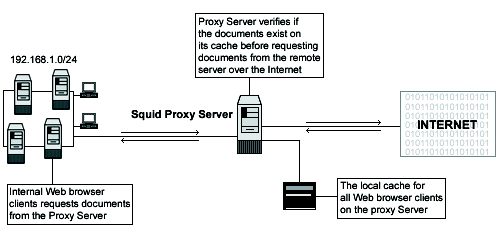
Proxy atau juga yang disebut Squid sebenarnya adalah program yang dikembangkan dalam dunia Linux yang bekerja efektif mengelola file temporer. Saya menemukan SquidNT yang dikembangkan dari versi linuxnya oleh Guido Serassio. Cara kerjanya sama dengan Squid di Linux, yakni dengan otomatis menyimpan semua file yang kita download saat mengakses situs di dalam satu file temporer yang disebut cache. Di sana semua konten, alamat, teks, gambar dan halaman web disimpan. Pada saat kita mengakses situs untuk pertama kali, squid akan secara otomatis menyimpannya dan membuat link bayangan agar saat halaman yang sama dibuka untuk kedua kali, browser tidak langsung mendownload dari situs aslinya. Melainkan mendownload dari cache squid yang notabene ada di PC/LAN. Sehingga halaman web akan lebih cepat terbuka. Jika kita sering membuka halaman yang sama, prosesnya akan jauh lebih cepat saat kedua kali dan seterusnya..
Sekarang kita lihat, berapa perhitungan bandwithnya. Suatu halaman sebesar 500KB, berisi halaman web sederhana dan berbagai gambar. Squid hanya akan mendownload kode HTML nya saja dan menyaring semua informasi yang ada di dalamnya. Jika dalam screening ini semua data pendukung (gambar, skrip, file) sudah ada di cache, bandwith Anda tidak akan lebih besar dari 100Kb bahkan lebih kecil lagi. Anggap saja kita lakukan refresh selama 10 kali maka hasil yang didapat adalah: 100KB x 10 =  2MB saja. Anda bisa menghemat bandwith menjadi 1/5 bahkan lebih kecil lagi!
Itulah mengapa, dulu saya tetep bisa maen Travian dengan lancar, meski cuman pake GPRS dengan kecepatan 152kbps.. hehehe.
INSTALASI DAN SETTING SQUID

Untuk memulai instalasi, silakan download dulu SquidNT. Anda bisa mendapatkan SquidNT ini di sini atau dari situs Acme Conlsulting langsung. Jika Anda berencana menggunakan squid untuk Windows Server, silakan tunggu artikel berikutnya yang akan membahas hal tersebut secara lebih detail.
[Download Squid 2.7 Stable7 untuk Windows]

[Download Alternatif Squid 2.7 Stable7 untuk Windows]

Selanjutnya langkah instalasi:

1. Ekstrak file Squid-2.7STABLE7.bin yang telah Anda download. Saya sarankan Anda ekstrak ke c:\squid\ untuk lebih mempermudah Anda mengikuti tutorial ini.
2. Lihat dan perhatikan isi folder c:\squid\etc\. Disana ada beberapa file konfigurasi default squid sebagai berikut:
- cachemgr.conf.default
- mime.conf.default
- squid.conf.default
- squid_radius_auth.conf.default
Yang perlu Anda lakukan adalah, me-rename keempat tersebut menjadi:
- cachemgr.conf
- mime.conf
- squid.conf
- squid_radius_auth.conf
3. Buka file squid.conf dengan editor teks. Anda bisa gunakan Notepad, Wordpad atau program pihak ketiga seperti Notepad++. Temukan tulisan TAG: http_port. Pastikan di bagian bawah TAG ini sudah ada tulisan http_port 3128 sehingga tampak seperti berikut:
# TAG: http_port
# Usage: port [options]
# hostname:port [options]
…
# If you run Squid on a dual-homed machine with an internal
# and an external interface we recommend you to specify the
# internal address:port in http_port. This way Squid will only be
# visible on the internal address.
#
# Squid normally listens to port 3128
http_port 3128
4. Temukan TAG: visible_hostname, tambahkan tulisan visible_hostname localhost di bagian bawah tag ini. Anda boleh menghapus tulisan # none. sehingga tampak seperti berikut:
# TAG: visible_hostname
# If you want to present a special hostname in error messages, etc,
# define this. Otherwise, the return value of gethostname()
# will be used. If you have multiple caches in a cluster and
# get errors about IP-forwarding you must set them to have individual
# names with this setting.
#
#Default:
visible_hostname localhost
5. Temukan http_access allow localnet. Tambahkan http_access allow localhost di bawahnya menjadi:
# Example rule allowing access from your local networks.
# Adapt localnet in the ACL section to list your (internal) IP networks
# from where browsing should be allowed
http_access allow localnet
http_access allow localhost
6. Temukan TAG: dns_nameservers, pada tulisan dns_nameservers. Pada bagian bawah tag ini, isi dengan alamat DNS dari ISP yang Anda gunakan dengan format dns_nameservers [primary DNS] [secondary DNS]. Dalam hal ini saya menggunakan ISP speedy Wilayah Jatim maka akan tampak sebagai berikut:
# TAG: dns_nameservers
# Use this if you want to specify a list of DNS name servers
# (IP addresses) to use instead of those given in your
# /etc/resolv.conf file.
# On Windows platforms, if no value is specified here or in
# the /etc/resolv.conf file, the list of DNS name servers are
# taken from the Windows registry, both static and dynamic DHCP
# configurations are supported.
#
# Example: dns_nameservers 10.0.0.1 192.172.0.4
#
#Default:
dns_nameservers 202.134.1.10 203.130.208.18
Anda bisa temukan DNS yang lebih tepat untuk koneksi Anda dengan mencoba alamat DNS dari koleksi Server DNS Guntingbatukertas.
Akhiri dengan menyimpan file squid.conf tersebut.
7. Buka Start > Run > Ketik CMD [Enter]. Dalam Command Prompt, ketik baris perintah berikut:
c:\squid\sbin\squid.exe -z [Enter]

Jika muncul pesan popup Windows Security Alert seperti gambar di bawah, pilih Unblock untuk memberi akses kepada instalasi Squid Proxy.
8. Selanjutnya, ketik perintah berikut:
c:\squid\sbin>squid.exe -d l -D [Enter]
Tunggu beberapa saat kemudian tekan CTRL + C.
9. Ketik perintah berikut:
c:\squid\sbin>squid.exe -i [Enter]
c:\squid\sbin\squid.exe -O -D [Enter]
Setelah mengetik keempat baris perintah di atas, layar Command Prompt Anda seharusnya akan tampak seperti berikut ini:
10. Jalankan Service Panel  melalui Control Panel > Administrative Tools > Services. atau
Start > Run >
ketik Services.msc [Enter]
Temukan service bernama Squid > Klik link Start di panel sebelah kiri untuk menjalankan Squid.
11. Selanjutnya, Ubah setting Browser Anda. Arahkan proxy pada browser anda ke alamat localhost dengan port 3128. Untuk Firefox, langkah setting nya tampak seperti berikut
Secara default Squid akan menjalankan proses sendiri tiap kali PC melakukan restart. Cache squid ini disimpan dalam folder c:\squid\var\cache. Untuk melihat log file squid proxy, Anda bisa mengetikkan:

more c:\squid\var\logs\access.log [Enter]

UNINSTALL
Jika Anda ingin menghapus squid, ketikkan perintah berikut di Command Prompt.
c:\squid\sbin>squid -r -n squid [Enter]
Selesai. Gampang bukan?
BONUS: CARA MUDAH INSTALASI

Bagi Anda yang nggak mau pusing-pusing dengan setting di atas, saya sudah sediakan Squid Proxy di atas yang sudah saya konfigurasi lengkap. Anda tinggal meng-ekstrak, dobel klik file konfigurasi, setting browser dan Voila! Kecepatan akses Anda sekarang jadi beberapa kali lebih cepat.
[Download SquidProxy-2.7STABLE7 Siap Pakai]

Password: guntingbatukertas.com

Keterangan:

Dalam file konfigurasi default (squid.conf) Squid siap pakai di atas saya menggunakan dns dari Google. Dengan setting tersebut seharusnya Anda sudah bisa langsung online tanpa melakukan perubahan apapun.
Tapi sekedar untuk backup, saya sudah menyertakan beberapa DNS lain seperti DNS Speedy dan OpenDNS. Jika perlu, silakan pilih sesuai keinginan. Dalam hal ini yang perlu Anda lakukan adalah membuka file squid.conf di \squid\etc\ dan temukan bagian berikut:
….
# Hapus tanda (#) di depan baris berikut jika Anda ingin menggunakan DNS Speedy Jatim dan Jateng
#dns_nameservers 202.134.1.10 203.130.208.18
# Hapus tanda (#) di depan baris berikut jika Anda ingin menggunakan DNS Speedy Jakarta – Jateng
#dns_nameservers 202.134.0.155 203.130.208.18
# Hapus tanda (#) di depan baris berikut jika Anda ingin menggunakan DNS OpenDNS
#dns_nameservers 208.67.222.222 208.67.220.220
# Tambah tanda (#) di depan baris berikut jika Anda TIDAK ingin menggunakan DNS Google
dns_nameservers 8.8.8.8 8.8.4.4

…..
Perhatikan, dari baris di atas, hanya satu baris dns_nameservers yang tidak didahului tanda comment (tanda #). Yakni di depan dns_nameservers punya Google. Itulah setting yang sedang aktif/digunakan. Untuk memilih setting dns yang lain Anda tinggal memberi comment (tanda #) di depan dns_nameservers yang sedang aktif dan menghapus dns_nameservers lain yang Anda inginkan. Ingat, Anda hanya diperbolehkan memlih dns_nameservers yang aktif.
Misalnya saya pengen pake OpenDNS, maka setting diatas perlu saya ubah menjadi:
….
# Hapus tanda (#) di depan baris berikut jika Anda ingin menggunakan DNS Speedy Jatim dan Jateng
#dns_nameservers 202.134.1.10 203.130.208.18
# Hapus tanda (#) di depan baris berikut jika Anda ingin menggunakan DNS Speedy Jakarta – Jateng
#dns_nameservers 202.134.0.155 203.130.208.18
# Hapus tanda (#) di depan baris berikut jika Anda ingin menggunakan DNS OpenDNS
dns_nameservers 208.67.222.222 208.67.220.220

# Tambah tanda (#) di depan baris berikut jika Anda TIDAK ingin menggunakan DNS Google
#dns_nameservers 8.8.8.8 8.8.4.4
…..
Simpan, dan setting Anda yang baru siap dicoba!
Semoga bermakna dan bermanfaat. :)

Baca selengkapnya di: http://guntingbatukertas.com/sistem-operasi/windows/hemat-bandwith-dan-dongkrak-kecepatan-akses-internet-dengan-squid-proxy/#ixzz1ggViFd8p
Under Creative Commons License: Attribution No Derivatives 
 PERINTAH-PERINTAH DI SQUID PROXY
Usage: squid [-hirvzCDFRYX] [-d level] [-s | -l facility] [-f config-file] [-u port] [-k signal] [-n name] [-O command-line]
-d level  Write debugging to stderr also.
-f file   Use given config-file instead of
c:/squid/etc/squid.conf
-h        Print help message.
-i        Installs as a Windows Service (see -n option).
-k reconfigure|rotate|shutdown|interrupt|kill|debug|check|parse
Parse configuration file, then send signal to
running copy (except -k parse) and exit.
-n name   Specify Windows Service name to use for service operations
default is: Squid.
-r        Removes a Windows Service (see -n option).
-s | -l facility
Enable logging to syslog.
-u port   Specify ICP port number (default: 3130), disable with 0.
-v        Print version.
-z        Create swap directories
-C        Do not catch fatal signals.
-D        Disable initial DNS tests.
-F        Don’t serve any requests until store is rebuilt.
-N        No daemon mode.
-O options
Set Windows Service Command line options in Registry.
-R        Do not set REUSEADDR on port.
-S        Double-check swap during rebuild.
-X        Force full debugging.
-Y        Only return UDP_HIT or UDP_MISS_NOFETCH during fast reload
Link for command Squid at Here

Posted By @Ucup_bulldog22.06

Hidetools Spy Monitor Keylogger tercanggih saat ini

Filled under: ,

DOWNLOAD SOFTWARE Hidetools Spy Monitor 5,10 | KEYGEN
DOWNLOAD SPY MONITOR
disini


Hidetools Spy Monitor adalah spy software komputer dan membuat catatan secara diam-diam.


Hidetools Spy Monitor dapat secara otomatis membuat laporan log dan


mengirimnya ke alamat email Anda. Hal ini memungkinkan Anda untuk memonitor PC anda dari setiap tempat di mana Anda


dapat memeriksa email Anda.


Fitur:

Spy Monitor Hidetools menyediakan banyak fitur pemantauan komputer penting. Hal ini mudah digunakan

software monitoring meliputi kuat keylogger, mengambil screenshot, program dan website


penebangan, pemantauan aktivitas komputer.

• keystrokes Typed
Spy Monitor diam-diam Hidetools catatan setiap penekanan tombol diketik di komputer Anda bersama

aplikasi judul dan waktu. Juga, memungkinkan Anda untuk merekam password dengan mudah. Setiap


pengguna dapat dipantau.

• Website Dikunjungi
Spy Monitor Hidetools catatan semua alamat situs web (URL) bersama dengan judul situs dan

tanggal / waktu kunjungan. Program mendukung versi terbaru dari browser berikut:


Internet Explorer, Netscape, Opera, Mozilla Firefox dan America Online.

• Aplikasi Kegiatan Logging
Spy Monitor Hidetools melacak semua program yang digunakan pada komputer Anda. Log juga termasuk ketika

aplikasi diaktifkan, berhenti, dan berapa lama itu benar-benar digunakan.

• Capturing Screenshot
Spy Monitor Hidetools menangkap screenshot dari layar komputer pada interval yang ditentukan oleh

kamu. Screenshot dapat menangkap sesering sekali per menit. Melihat apa yang pengguna yang


lakukan pada waktu itu!

• Komputer Activity
Program kami mengontrol waktu yang dihabiskan pengguna di komputer Anda. Spy Monitor Hidetools log semua

aktivitas sistem (shutdowns dan pengguna logons).

• Remote Monitoring
Perangkat lunak mata-mata kami dapat secara otomatis mengirim laporan log ke alamat email Anda. Ini memungkinkan

Anda untuk memonitor PC anda dari setiap tempat di mana Anda bisa mengecek email Anda. Anda dapat termasuk


atau semua pilihan laporan, yang memungkinkan Anda untuk mengirim hanya aktivitas yang Anda inginkan ke email Anda


alamat.

• Program Hidden
Program bekerja diam-diam dan tak seorang pun bisa mendeteksinya. Hanya Anda akan tahu bahwa mata-mata Monitor

diinstal!

• Password Protection
Hidetools Spy Monitor dilindungi dengan sandi untuk mencegah pemantauan mematikan dan pilihan

perubahan. Hanya orang yang mengetahui hotkey khusus dan password dapat mengakses


program.

• Windows Vista
Program ini dirancang untuk Windows Vista/98/2000/NT/XP.

kantor-kantor pemerintah, dll

• Parental Control
Banyak orangtua khawatir apa yang anak-anak mereka lakukan di komputer. Apakah mereka melakukan pekerjaan rumah atau

bermain? Tua ingin melindungi mereka dari percakapan dengan orang asing, penyerangan


website dan sebagainya. Dengan Hidetools Spy Monitor Anda akan dapat melihat semua anak-anak Anda


aktivitas komputer dan mendeteksi masalah.

• Karyawan Monitoring
Komputer adalah sarana utama kerja dan sarana utama hiburan. Sekarang majikan telah

kecemasan baru - instant messenger, surfing internet, on-line games, e-mail, chatting,


situs porno, dll Dengan program kami, Anda akan menemukan masalah dengan para karyawan, mencegah


informasi penting pencurian, meningkatkan disiplin dan meningkatkan produktivitas perusahaan anda!

• Pasangan Monitoring
Pasangan monitoring software adalah cara termudah untuk menemukan kebenaran tentang pasangan Anda dan

mengungkap kecurigaan. Spy Monitor Hidetools sama sekali tidak terlihat sehingga adalah yang paling berbahaya


metode. Anda hanya perlu menginstal perangkat lunak kami dan laporan log rinci akan dikirim ke


alamat e-mail. Apa yang dapat menjadi cara yang lebih mudah untuk menghilangkan kecurigaan Anda yang merusak


hubungan?

• Sekolah dan Institusi
Perangkat lunak kami membantu lembaga-lembaga publik untuk mencegah penggunaan komputer yang tidak cocok dan komputer

Wreckers.

• Kontrol Pribadi
Dengan Hidetools Spy Monitor Anda dapat melacak jika komputer Anda digunakan tanpa izin Anda

saat Anda sedang pergi dan bagaimana. Hal ini memungkinkan Anda untuk melindungi privasi dan keamanan Anda.

• File Backup
Menggunakan Hidetools Spy Monitor Anda dapat menghemat waktu Anda dengan mencegah kerusakan data insidentil. Untuk

Contoh: Anda dapat mengembalikan teks yang diketik, mengunjungi situs web dan sebagainya

Posted By @Ucup_bulldog06.04

Crime24 Stealer

Filled under:

[Image: ximg.php?fid=83378502]

Features


• Webpanel

• PHP Check
• FTP Check
• Melt


Steal Program :


• Internet Explorer

• Google Chrome
• Mozilla Firefox
• JDownloader
• Steam User
• Minecraft (FTP only)
• FileZilla
• Pidgin
• Opera
• MSN
• ICQ


Download


Credits:
Ganja (Coding)
gsus (Gestaltung)
 
Not For Sale 

Posted By @Ucup_bulldog05.59

Selasa, 22 Mei 2012

Cara Mempercepat Koneksi Modem

Filled under:

Cara Mempercepat Koneksi Modem - Mungkin banyak diantara sobat yang sering jengkel dengan koneksi internet yang dipakai, apalagi yang memakai modem. mulai dari koneksi lambat, disconnect sendiri, sampai loading yang tidak berkesudahan...hihihi...berarti kita senasib nih ^_^

Nah kali ini saya mau berikan sedikit solusinya nih, dengan harapan bisa sedikit membantu mempercepat koneksi modem sobat. setelah saya coba sendiri ternyata software ini mampu membantu Mempercepat koneksi internet sampai 200%, dengan jaminan lokasi sobat berada di daerah yg cukup sinyal ya, software ini ga berfungsi jika lokasi sobat memang kurang sinyalnya. nah penampakan softwarenya seperti gambar disamping.

Untuk sobat yang ingin menguji software Flash Speed bisa langsung mengunduhnya di link dibawah ini

[Image: cara+mempercepat+koneksi+modem.GIF]

Klik Disini Untuk Download Flash Speed

Posted By @Ucup_bulldog05.06

Minggu, 20 Mei 2012

Mempercepat Koneksi Modem Dengan Modem Booster

Filled under: ,

saya pernah mengalami Slow Access pada internet karna koneksi modem saya lemot.

Jadi saya mendapatkan sebuah software free dimana saya langsung mencoba kebenaran dari software ini.

Memang benar bahwasanya koneksi akses di modem saya meningkat tinggi.

Jika sobat menginginkan software ini maka saya menyediakan link download, klik download untuk mendapatkannya. 


[Image: download1bn.png]


[Image: Modem_boosters1.jpg]

Cara Penggunaan :
1. Connect kan terlebih dahulu Modem anda
2. Setelah Modem anda Connect maka langkah selanjutnya adalah membuka aplikasi Modem Booster
3. Maka jalankan aplikasi Modem Boosters tersebut
[Image: Modem_boosters1.jpg]

4. Klik BEGIN>> untuk memulai proses meningkatkan kecepatan internet modem anda
5. Tunggu sampai proses selesai, jika sudah selesai berarti Speed Modem anda telah bertambah
6. Dan nikmatilah perbedaannya

TS Udah MenCobanya Hasilnya Memuaskan


Semoga BermanFaat

Posted By @Ucup_bulldog05.35

Sabtu, 19 Mei 2012

Aplikasi: Softros Lan Messenger 3.6 Full Serial Number

Filled under:

Title : Softros LAN Messenger 3.6 Full Serial Number
Date Released : 2005
Version : 3.6
Category : LAN Messenger - Utility
Publisher: Semua Ada
Format : RAR
Size : 2.3 MB


Informasi:
Softros Lan Messenger 3.6 Full Serial Number merupakan software untuk melakukan chat melalui jaringan LAN tanpa menggunakan server dan tanpa mendaftar dan registrasi.


System Requirements:
  • OS: 2000, XP, 2003, 2008, Vista, Windows 7
  • Supported Protocols: TCP/IP
  • Supported Networks: Intranet, LAN, WAN

Posted By @Ucup_bulldog05.38

Rabu, 16 Mei 2012

5 Software Anti Keylogger

Filled under: ,


1. KeyScrambler Personal

KeyScrambler merupakan addon atau plugin untuk browser Firefox, Internet
Explorer dan Flock. KeyScrambler akan mengenkripsi semua huruf yang
Anda ketikkan, sehingga jika di komputer Anda ternyata ada software
keylogger maka software keylogger tersebut hanya akan merekam hasil
ketikan yang sudah terenkripsi.

Download


2. I Hate Keyloggers

I Hate Keyloggers merupakan software buatan Yohanes Aristianto. Software
ini akan melindungi Anda dari key loggers, spyware, dan remote
administration tools.

Download


3. PSMAntiKeyLogger

Software ini selain untuk melindungi komputer Anda dari keylogger, juga dapat untuk mencegah Screen/Form capturers.

Download


4. SnoopFree Privacy Shield

SnoopFree Privacy Shield akan mencegah aktivitas perekaman tombol yang
diketik, form yang dibuka dan screen capture yang biasa dilakukan oleh
keylogger.

Download


5. MyPlanetSoft Anti-Keylogger

MyPlanetSoft Anti-Keylogger merupakan salah satu software antikeylogger dengan ukuran file paling kecil, yaitu 36 kb.

Download


Posted By @Ucup_bulldog23.52

Minggu, 13 Mei 2012

Software Auto Hide IP Trial 5.2.1.2

Filled under:

Auto Hide IP - Sembunyikan Alamat IP Anda, Surf anonim, Lindungi Identitas Anda dari Hacker. Sembunyikan IP nyata Anda untuk melindungi privasi Anda secara otomatis di Internet.

Auto Hide IP akan membantu Anda menyembunyikan IP asli Anda dan melindungi identitas online Anda. Anda tidak perlu khawatir tentang privasi dan keamanan lagi. Telusuri secara anonim dengan satu klik tombol.

 Info File :

Name : Autohideip-5.2.1.2
File size: 4.73 MB
Sistem operasi: Win 2000/XP/Vista/7
Download :Click Here

 ScreenShot :
[Image: autohideip.jpg]

Semoga software ini bermanfaat

Posted By @Ucup_bulldog01.59